
マンタです。普段はスタートアップ企業で働き、週末は音楽や趣味を探求し新しい生活様式を模索しています。
前回は暗号通過の取引所の開設〜METAMASKとの連携までを記事にまとめました。
今回はMETAMASKを使って実際にOPENSEAにてNFT作品を作成して販売するところについてまとめてみようと思います。
前回の記事はこちらです。

BYBITからMETAMASKへの入金について
BYBITからMETAMASKへの入金というか暗号通貨の取引所からウォレットへの転送方法はステップが以下3つとなります。
①取引所内の暗号通貨を現物からスポットへ移動する
②スポットからMETAMASKへ転送する
③METAMASKへ入金されていることを確認する
それぞれ記載してみます!
①取引所内の暗号通貨を現物からスポットへ移動する

こちらの画面で、現物からスポットへEtheriumを転送します。
※この手順って不要じゃないって思うけれどもまだまだ勉強不足なだけがしています。なのでもう少し色々調べたのち追記したいなと思います。
②スポットからMETAMASKへ転送する

スポットのアカウントで引き出すを押すとこの画面になります。
他のアカウントに転送する際は0.05ETHが手数料としてかかりますね。
転送先は前回の記事に記載したように、METAMASKのアカウントを登録しておけば、アドレス欄を押下すると以下のように表示されます。

後はこのMETAMASKを選択して、任意のETHを転送することで完了となります。
完了までは少し時間がかかりますが、進捗状況はBYBIT側の履歴で確認ができます。

③METAMASKへ入金されていることを確認する
BYBIT側の処理が完了になったらMETAMASKに入金されていることを確認します。

入金されていれば、上記のようにTOKENSの所に暗号通貨が反映されます。これでMETAMASK(Wallet)への入金が完了となります。
METAMASKでOPENSEAに接続する
METAMASKのアプリでOPENSEAに接続する際には、METAMASKのBrowserから移動します。

この画面の「Browser」機能を利用してOPENSEAへアクセスします。これで自分の作品をNFT化したり、NFTを売買することができるようになります。
OPENSEAでアイテムをNFTにしてみる
それでは実際にOPENSEAで自分の作品をNFTにする方法をまとめます。
①METAMASKのBrowserでOPENSEAにアクセスし、「Create」を押下する。

②連携するMETAMASKのアカウントが確認されますので、ETHを充填しているアカウントを選択する

③スマホから対象の作品をアップロードする

以上となります。
この後作品に名前をつけたり、出品したりなどができますが、まずはNFTとして登録するところまでとしたいと思います。
なおマンタの作品は以下で閲覧可能となりますので、よかったら覗いてみてください。
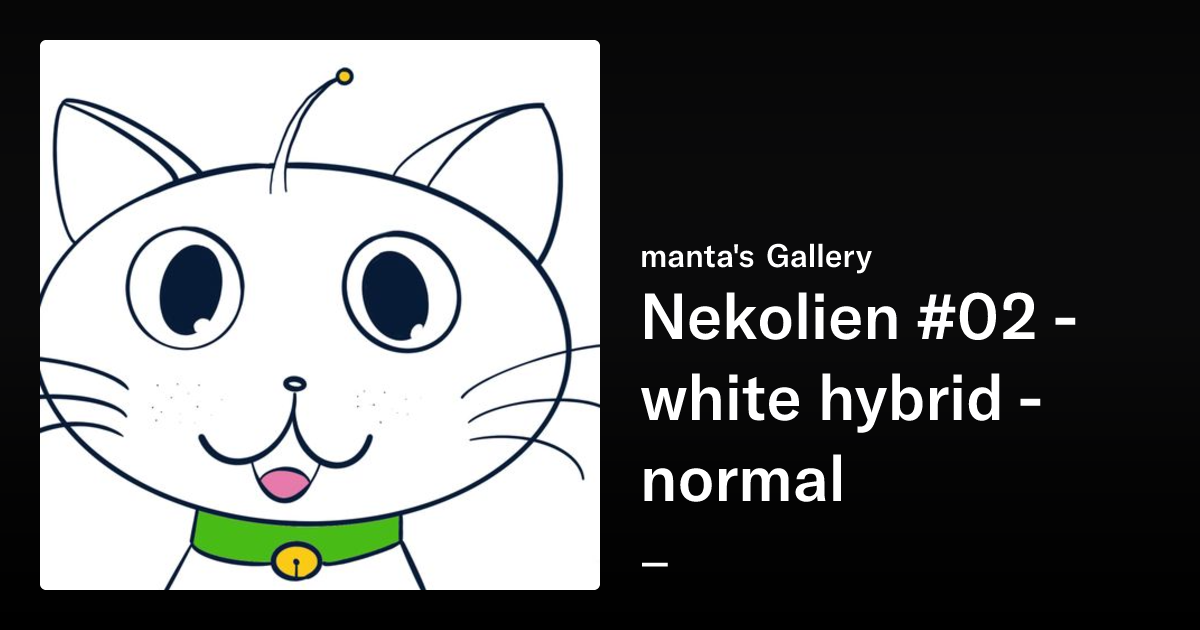

今回はNFTを売買するために必要なWalletの設定とOPENSEAにて自分の作品をNFT化するための手順を整理してみました。
これを気に大好きな「猫」をモチーフにした作品を作成し始めているので見てみてください♪
またBlog以外にもYoutubeやTwitterでも情報発信をしていますので、覗いてみていただき、フォローいただけると励みになります♪

ブログ再開してみました。
noteとかとうまく併用していければと思います。youtubeとかももっとうまく利用できると面白くできそうかなぁhttps://t.co/6gMgoaFYfM
— マンタ|自由人 (@chopindepon41) May 29, 2021
本日もご拝読有難うございました♪
引き続きよろしくお願いしマンタ!!!


コメント